
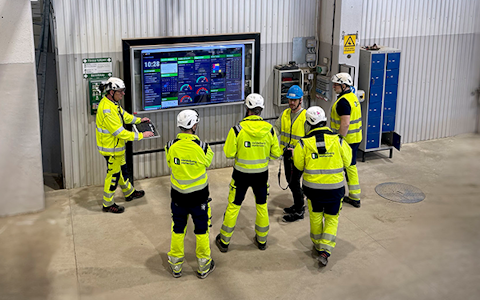
Digitala pulstavlor som hjälper dig att fånga avvikelser och fatta rätt beslut.
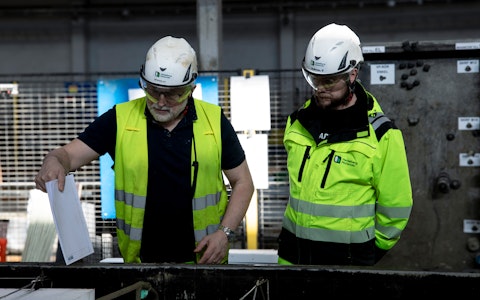
Fånga era avvikelser och förvandla dem till förbättringar.
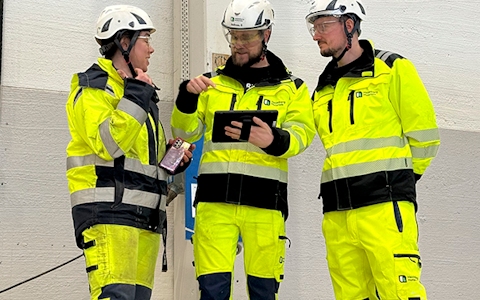
Digitala förbättringstavlor och andra verktyg för ständiga förbättringar
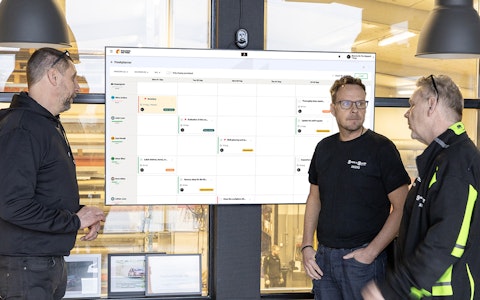
Få full koll på allt som ska göras med hela teamets uppgifter i en tydlig veckovy.
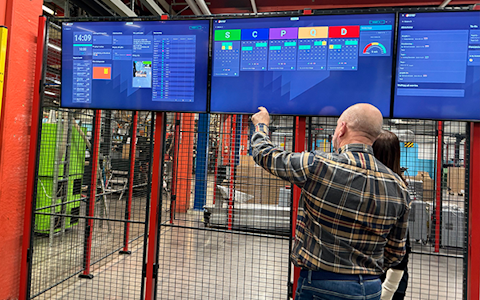
Förbättra viktiga nyckeltal inom just era fokusområden med vår SQCDP-tavla.

Använd PDCA-cykeln som ett verktyg för att förbättra både kvalitet och processer.
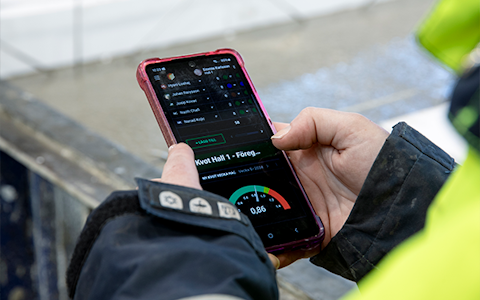
Digitala verktyg för 5S-arbete, återkommande audits och en välorganiserad arbetsplats.
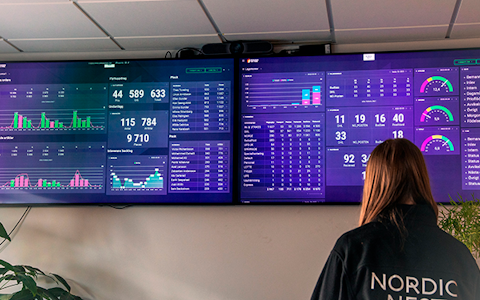
Visualisera nyckeltal och kommunicera effektivt i hela organisationen!
Enkel hantering av projekt och aktiviteter i Boards on Fire.
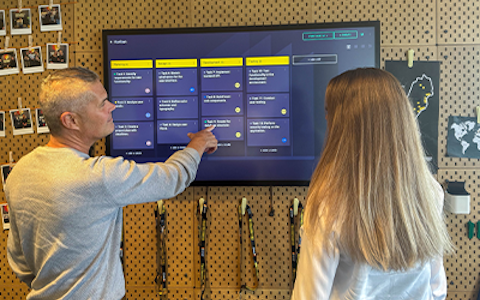
Kanban är en kraftfull metod för att visualisera, hantera och optimera arbetsflöden.

Digitala tavlor för taktat flöde med taktklocka och stopptid.
Digital besöksregistrering ger full koll på alla planerade och genomförda besök till verksamheten.
Behörighetsgrupper i Boards on Fire används för att styra vilken åtkomst era olika användare har till plattformens organisationer, vilket oftast är avdelningar & team uppdelade i nivåer.
Genom att placera användare i olika grupper kan du enkelt styra: Vilka organisationer de får tillgång till & vad de får göra i respektive organisationer Det finns tre nivåer av behörighet: läsa, redigera eller skapa.
Beroende på vilken roll man har i verksamheten kan behovet av åtkomst till Boards on Fire skilja sig åt. Genom att använda behörighetsgrupper kan du enkelt anpassa funktionalitet och tillgångsnivå utifrån användarens arbetsuppgifter.
Här är några exempel:
Operatörer behöver ofta en enklare åtkomstnivå. De ska kunna rapportera in nya värden, följa upp information på avdelningstavlor och läsa relevant produktionsdata – men inte göra några ändringar i strukturen eller i tavlorna. Dessa brukar placeras i en behörighetsgrupp med redigeringsrättigheter, men inte full tillgång till alla organisationer i verksamheten.
Teamledare har ett bredare ansvar och behöver därför mer funktionalitet. Förutom att kunna läsa och rapportera, ska de kunna skapa nya tavlor, uppdatera innehåll och hantera dagliga arbetsflöden i systemet. Här rekommenderar vi att de får skapar-rättigheter men också relevant utbildning i vår plattform.
Ledningen har ett övergripande ansvar för hela verksamheten och behöver ofta hög eller full behörighet. Det innebär åtkomst till alla delar av plattformen, inklusive en del administrativt innehåll.
Visningsskärmar kan behöva viss tillgång till plattformen för att visa specifika tavlor, men ingen skall kunna gå fram till skärmen och ändra eller lägga till något. Här rekommenderar vi att man placerar en användare som används i detta syfte i en grupp med enbart läsrättigheter.
1. De styr åtkomsten till organisationer vilket innebär tillgängligheten för en användare i Boards on Fire Behörighetsgrupper avgör vad en användare kan se och göra i plattformen – t.ex. om man får skapa tavlor, registrera värden, eller endast läsa information.
2. Användare & delade användare måste tillhöra minst en grupp för att komma åt plattformen
När en ny användare har skapats måste den kopplas till minst en behörighetsgrupp för att få åtkomst till plattformen. Om en användare inte placerats i en behörighetsgrupp möts de av ett meddelande att ”Behörighet saknas” när de loggar in.
3. Ni kan ha flera grupper med olika syften och en användare kan vara placerad i flera grupper
Exempel: en grupp för operatörer med begränsad åtkomst, en för teamledare med redigeringsrättigheter, och en för administratörer med full kontroll.
4. Grupper kan spegla organisationens struktur
Det är smart att namnge och strukturera grupper efter roller, avdelningar eller skift – t.ex. “Produktion – Montering”, “Produktion – Teamledare” eller “Admin – Ledning”.
5. De går att justera i efterhand
Du kan när som helst redigera en grupps inställningar eller flytta en användare till en annan grupp om deras roll förändras. Tänk på att om ni lägger till en ny organisation i Boards on Fire så behöver ni också uppdatera behörighetsgrupperna som skall ha tillgång till den nya organisationen.
6. Användartypen kundadministratör behöver inte placeras i en behörighetsgrupp eftersom den redan har full tillgång till Boards on Fire
När ni skapar en behörighetsgrupp börjar ni med att ge den ett tydligt och passande namn. Ni har även möjlighet att skriva en beskrivning som förklarar vad gruppen ska användas till. Därefter väljer ni vilka behörigheter som ska kopplas till gruppen.
Välj sedan vilken eller vilka organisationer gruppen ska ha tillgång till. Ni kan också ange olika behörighetsnivåer för olika organisationer – något som är bra att känna till.
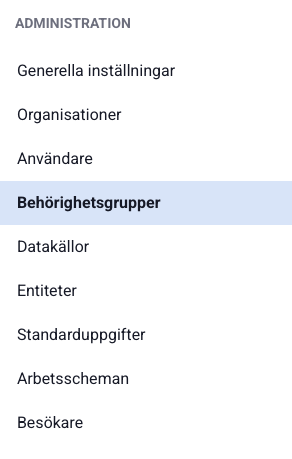
Inställningarna för behörighetsgrupper hittar ni under Administration i sidomenyn, i fliken "Behörighetsgrupper". Där kan ni se och redigera befintliga behörighetsgrupper, samt skapa nya.
För att lägga till en ny behörighetsgrupp klickar ni på "Lägg till" i det övre högra hörnet under fliken för behörighetsgrupper.
Först ger ni behörighetsgruppen ett namn. Namnet bör beskriva vad den ger tillgång till, alternativt vilka som ska ingå i den.
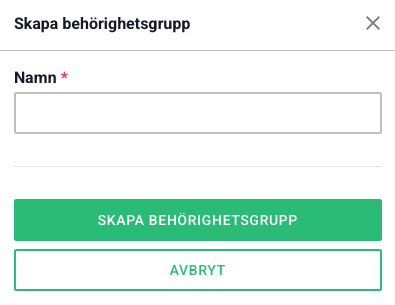
När ni har klickat på "Skapa behörighetsgrupp" öppnas inställningarna för er nya behörighetsgrupp. Där finns flikarna Allmänt, Behörigheter & Användare.
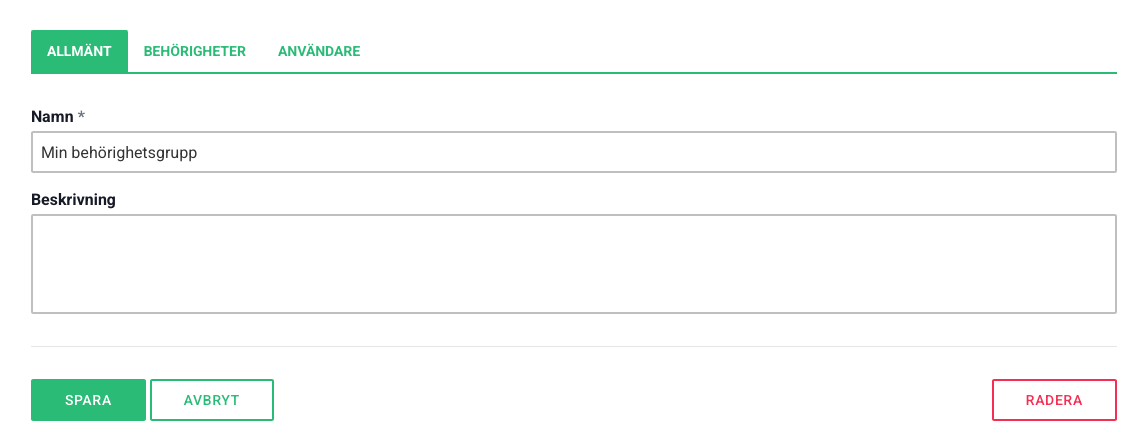
Här finns de allmäna inställningarna för behörighetgruppen. Ni kan redigera behörighetsgruppens namn samt beskriva vad den ska användas för.

Under fliken "Behörigheter" väljer ni vilka organisationer de användare som ingår i behörighetsgruppen ska ha tillgång till, samt vilka rättigheter de ska ha i dem.
Behörighetsgruppen ger tillgång till en organisation om rutan till vänster om den är ibockad.
För att välja vilka rättigheter användarna ska inneha i organisationen, välj ett av de tre val i dropdown-menyn till höger om organisationen:
Under den här fliken ser ni en lista över användare som ingår i den valda behörighetsgruppen. För att redigera listan klickar ni på "Redigera" uppe till höger, då öppnas fönstret nedan.
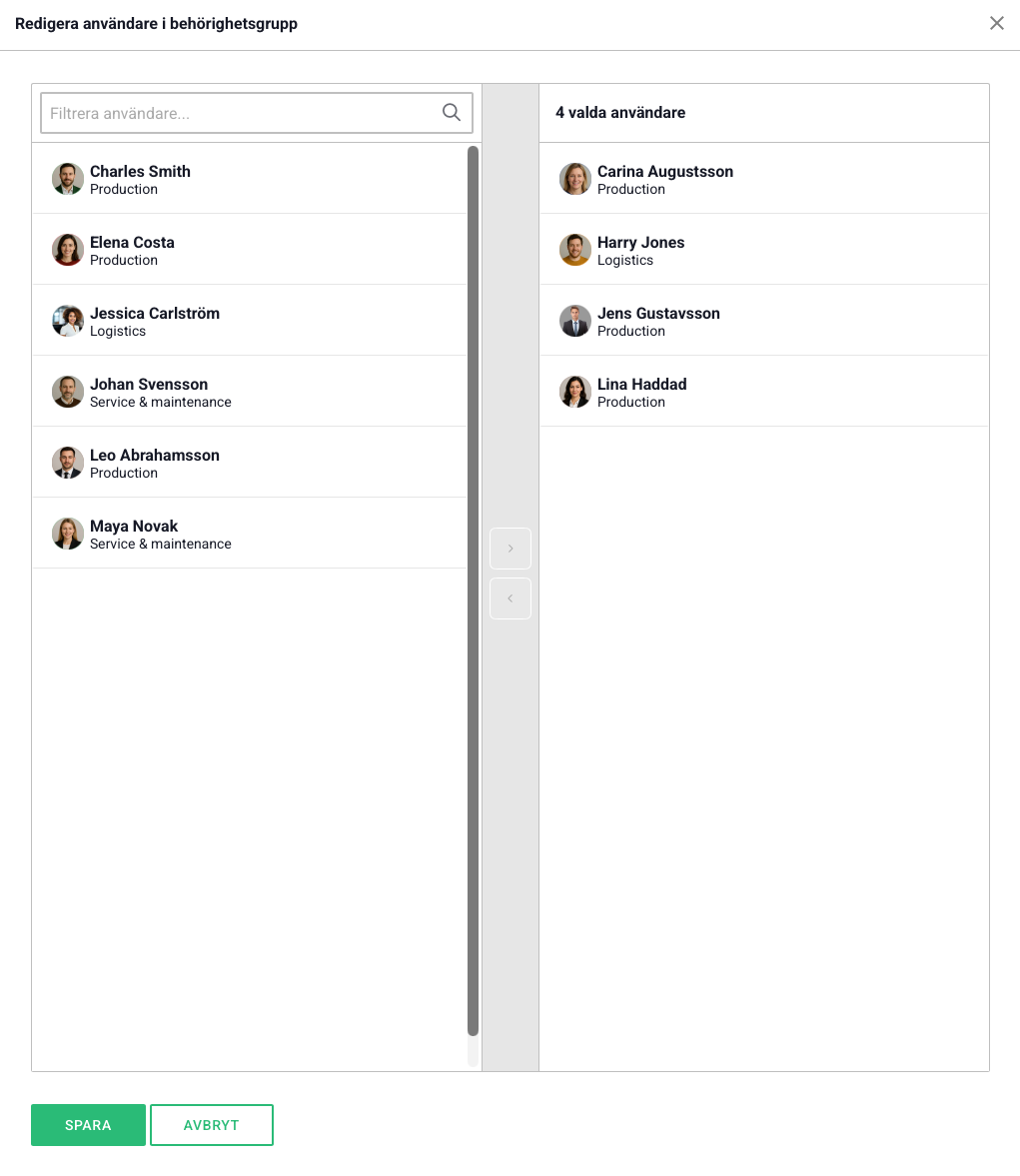
I den vänstra spalten syns en lista på alla användare i er miljö. I den högra de användare som ingår i behörighetsgruppen. För att lägga till eller ta bort en användare från behörighetsgruppen kan ni dra användaren mellan spalterna, alternativt markera en/flera och klicka på pilarna i mitten.
En användare kan ingå i flera behörighetsgrupper. Om en användare ges tillgång till en organisation genom flera behörighetsgrupper, där de olika behörighetsgrupperna ger olika nivåer av behörighet till samma organisation, kommer den högsta behörigheten gälla.
Om du vill lära dig mer om behörighetsgrupper kan du kolla på denna video:
Gratis webbdemo